Lỗi font chữ trong Word, Excel xảy ra khi văn bản dùng bảng mã không tương thích. Unikey hỗ trợ chuyển đổi bảng mã giúp khắc phục lỗi này. Cách làm nhanh chóng và hiệu quả sẽ được Tải không tính phí hướng dẫn chi tiết trong bài viết.
Hướng dẫn chi tiết cách sửa lỗi font chữ bằng Unikey, giúp bạn khôi phục định dạng văn bản nhanh chóng.
1. Đối với Unikey mới nhất.
2. Đối với Unikey bản cũ.
Cách 1: dùng Unikey phiên bản mới nhất
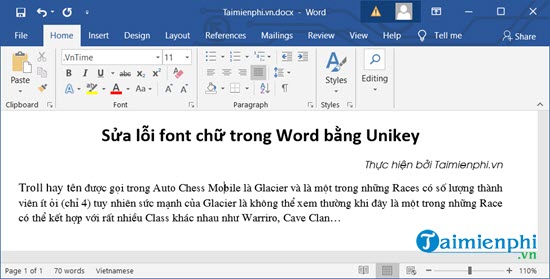
Giả sử bạn có một đoạn văn bản dùng font .VnTime. Mặc dù hiển thị bình thường, nhưng khi chuyển sang font Unicode chuẩn như Arial hoặc Times New Roman, nội dung có thể bị lỗi hiển thị.
Cụ thể, khi chuyển sang định dạng Unicode như font Arial hoặc Times New Roman, văn bản có thể hiển thị không đúng. Vậy làm thế nào để sửa lỗi font chữ trong Word bằng Unikey trong trường hợp này?
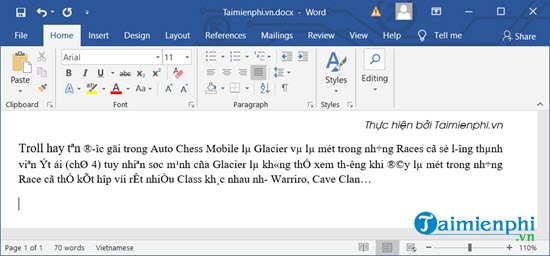
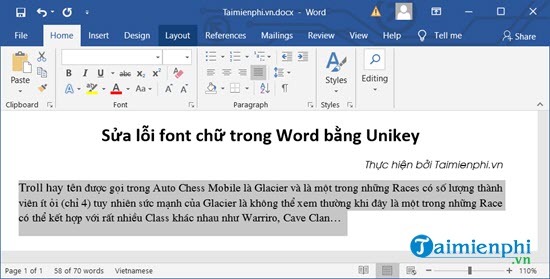
Bước 1: Trước tiên bạn cần phải bôi đen toàn bộ dòng, đoạn văn lỗi font sau đó nhấn tổ hợp phím Ctrl + C để copy nó nhé.
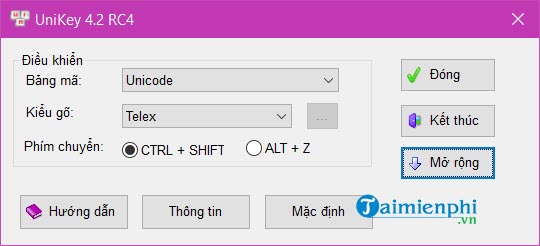
Bước 2: Mở Unikey, nhấn tổ hợp phím Ctrl + F6.
Bước 3: Chỉnh Nguồn là TCVN3 (ABC) và đích là Unicode sau đó nhấn vào chuyển mã là xong.
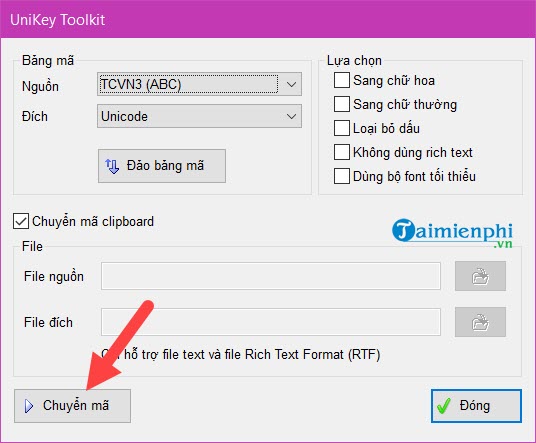
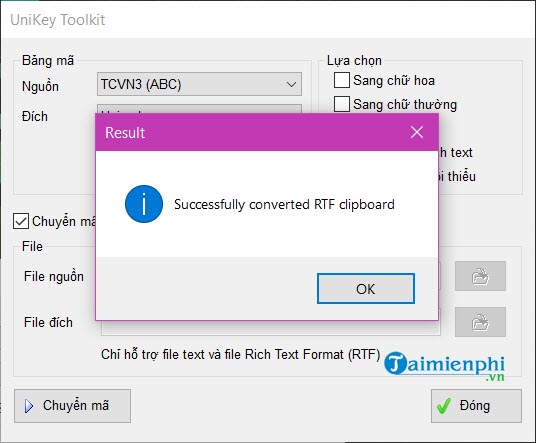
Bước 4: Nếu có thống báo Successfully converted RTF clipboard, việc chuyển đổi định dạng bị lỗi đã hoàn tất giờ hãy nhấn OK lại và vào trang Word.
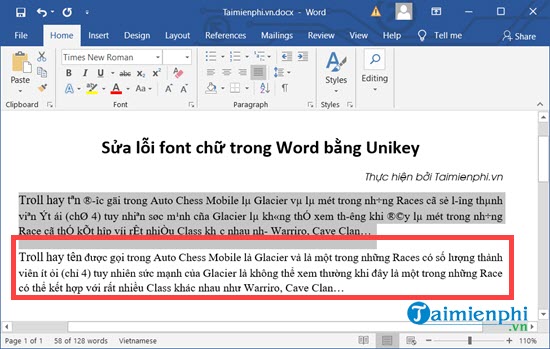
Bước 5: Ở đây bạn Ctrl + V để paste nó ra sẽ thấy toàn bộ đoạn văn đã được sửa lỗi font chữ trong Word bằng Unikey sang định dạng Unicode. Bạn có thể yên tâm rằng cho dù bạn gõ tiếp font chữ vào cũng sẽ không bị lỗi nữa đâu.
Cách 2: dùng Unikey phiên bản cũ
Yêu cầu:
Máy tính của bạn phải được cài đầy đủ font chữ. Download Font full
Bộ gõ tiếng Việt Unikey phiên bản mới nhất. Download Unikey
Bước 1: Mở file Word hoặc Excel 2003, 2007 hoặc phiên bản cao hơn cần sửa font chữ bị lỗi, chọn vùng cần sửa lỗi font sau đó copy chúng (Ctrl + C).
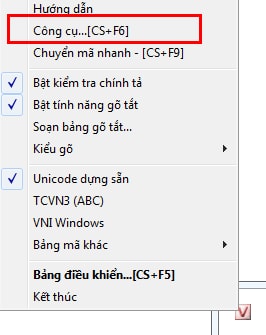
Bước 2: Phải chuột vào biểu tượng Unikey ở dưới thanh tool, chọn “tool” hoặc bạn có thể nhấn tổ hợp phím Ctrl + Shift + F6.
Bước 3: Tại đây bạn cần xác định đúng “font chữ nguồn” và “font chữ đích” để sửa lỗi, bạn cũng có thể dùng Đảo bảng mã để sửa đổi. Sau đó nhấn Chuyển mã
Thông thường nếu bạn chuyển từ font chữ .VNTime sang Time New Roman thì cần chuyển từ nguồn TCVN 3(ABC) sang đích Unicode và ngược lại.
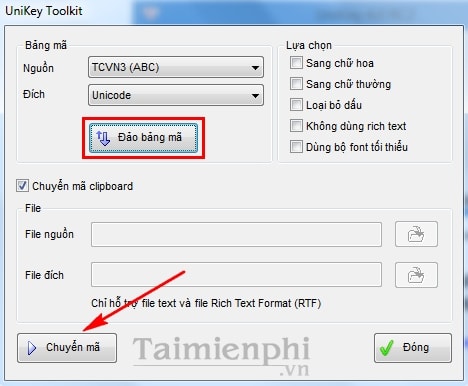
Cuối cùng, bạn mở mới một file Word hoặc Excel và Past (Ctrl + V). Và kiểm tra kết quả, nếu chưa đạt bạn có thể “Đảo bảng mã” để làm lại.
Như vậy với bài viết trên chúng tôi đã hướng dẫn các bạn cách khắc phục hay sửa lỗi font chữ trong Word và Excel bằng Unikey, rất đơn giản mà hiệu quả. Hi vọng sẽ giúp ích được nhiều cho bạn trong quá trình dùng.
Chú ý:
Để tránh lỗi font chữ trong Word, Excel, bạn nên lưu tài liệu dưới định dạng Unicode ngay từ đầu. Khi mở trên thiết bị khác, văn bản sẽ hiển thị chính xác, không cần dùng Unikey để sửa lỗi font chữ.
Hướng dẫn chi tiết cách sửa lỗi font chữ bằng Unikey, giúp bạn khôi phục định dạng văn bản nhanh chóng.
